

Gothic – Saga Gothic na GNU/Linux
Wielu użytkowników systemu GNU/Linux zastanawiało się jak uruchomić grę Gothic pod tym systemem. Przedstawimy wam sposób uruchomienia drugiej części tejże gry. Niektórzy pewnie pomyślą, że wystarczy program Wine. Niestety, nie jest tak różowo i po instalacji trzeba spędzić kilka minut na skonfigurowanie gry tak, aby w ogóle działała. Proces trwa zaledwie kilka minut, tak więc gorąco zachęcam do poświęcenia swego czasu na tę operację. Pamiętajmy, by zainstalować sterowniki do naszej karty graficznej, które wspierają akcelerację 3D. Dzięki poniższemu opisowi możemy uruchomić Gothic, Gothic II a także Noc Kruka. My jednak posłużymy się przykładem opartym na Gothic II.
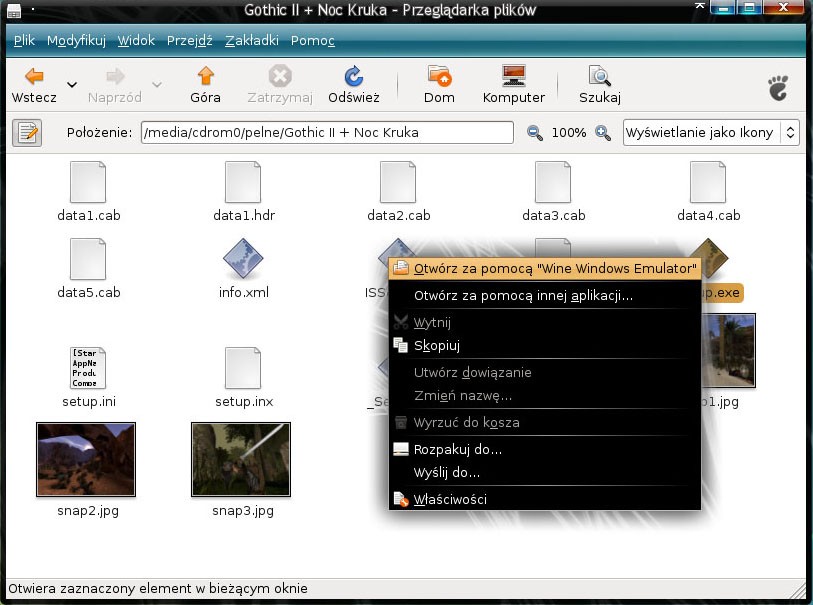
Tutorial został napisany z udziałem dystrybucji Ubuntu 7.10 oraz programu Wine 0.9.54. Dlaczego akurat Ubuntu? Jest to najłatwiejsza w użyciu dystrybucja Linuksa, a także najczęściej wykorzystywana na polskich biurkach. Program Wine instalowany jest wraz z systemem, zalecam jednak zaktualizowanie go do najnowszej wersji (jeśli jeszcze tego nie zrobiłeś). Przystępujemy więc do instalacji gry. Wkładamy płytę do napędu, otwieramy jej zawartość, a następnie odnajdujemy plik setup.exe i klikamy na nim prawym przyciskiem myszki. Z menu kontekstowego wybieramy opcję „Otwórz za pomocą Wine Windows Emulator” lub wywołujemy terminal i wpisujemy „wine setup.exe” (bez cudzysłowów).
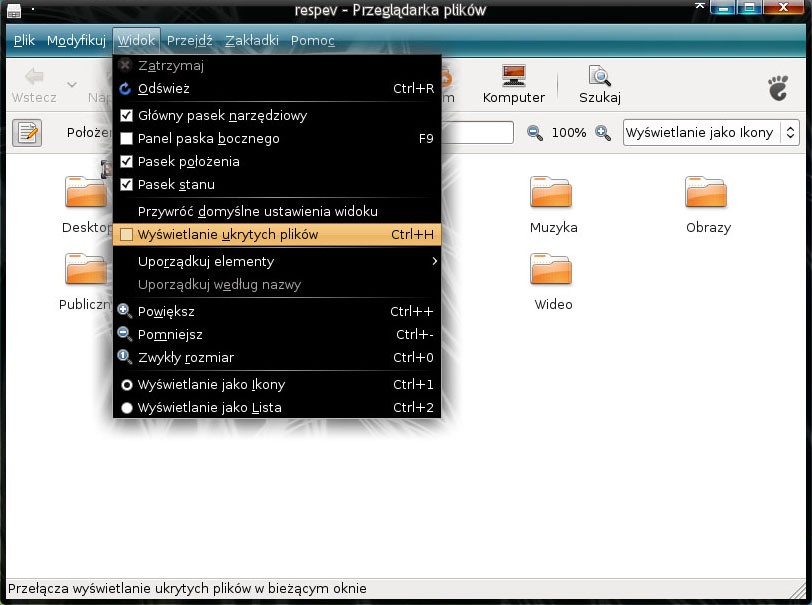
Grę instalujemy w domyślnie ustawionej przez instalator lokacji, jest to bardzo ważne! Po zakończeniu instalacji czas na uruchomienie gry. Skrót na pulpicie został utworzony, tak więc uruchamiamy aplikację właśnie poprzez niego. Co widzimy? Gra po odtworzeniu reklam wyłącza się. Jak to naprawić? Metoda jest bardzo prosta. Przechodzimy do naszego katalogu domowego (w Ubuntu wybieramy Miejsca>Folder domowy). Musimy teraz dotrzeć do folderu z grą. Tak więc gdy jesteśmy już w katalogu domowym, wybieramy opcję Widok>Wyświetlanie ukrytych plików.
Sprawa wygląda następująco – domyślnie włączona muzyka w grze powoduje występowanie błędów i brak możliwości poprawnego uruchomienia gry. Można temu zaradzić poprzez wgranie natywnych bibliotek dmband.dll, dmime.dll, dmloader.dll, dmstyle.dll, dmsynth.dll, dmusic.dll i dmcompos.dll, które pobieramy stąd. Po ściągnięciu paczki z w/w bibliotekami, rozpakowujemy ją, a następnie znajdujące się w niej biblioteki dll kopiujemy do /home/twój_profil/.wine/drive_c/windows/system32 i podmieniamy. Teraz gra powinna uruchomić się poprawnie wraz z działającą muzyką. Jeśli jednak nie chcesz mieć włączonej muzyki, nie musisz kopiować natywnych bibliotek. Wystarczy, że zastosujesz się do odpowiedniego ustawienia wartości musicEnabled, opisanej poniżej. Odszukujemy więc katalog o nazwie „.wine”, następnie otwieramy go i przechodzimy do dalszej części folderów w kolejności drive_c>Program Files>JoWooD>Gothic II>System, w przypadku gry Gothic I będzie to drive_c>Program Files>Piranha Bytes>Gothic>System. W folderze system znajdujemy plik gothic.ini i otwieramy go.
Odszukujemy wartość:
musicEnabled=1
I zamieniamy ją na:
musicEnabled=0
Następna sprawa to tnące się filmy w grze. Aby zostały one płynnie odtwarzane, odnajdujemy wartość:
scaleVideos=1
I zamieniamy ją na:
scaleVideos=0
Kolejna usterka, to niemożność pomijania filmów w grze. Jeśli nie chcesz przy każdym uruchomieniu aplikacji spędzić dwóch minut na oglądaniu reklam, w pliku gothic.ini znajdź wartość:
playLogoVideos=1
I zamień na:
playLogoVideos=0
Teraz czas na sprawę nie mniej ważnś od pozostałych. W moim systemie, rozdzielczość ekranu ustawiona jest na 1280x1024px. Jeśli korzystasz z podobnej, postępuj wg. punktu pierwszego, jeśli masz ją ustawioną na 1024x768px, patrz na punkt drugi.
- Punkt pierwszy (dla rozdzielczości 1280x1024px):
W pliku gothic.ini odnajdujemy następujące wartości:
zVidResFullscreenX=
zVidResFullscreenY=
Uzupełniamy je tak:
zVidResFullscreenX=1024
zVidResFullscreenY=768 - Punkt drugi (dla rozdzielczości 1024x768px):
Odnajdujemy wartości:
zVidResFullscreenX=
zVidResFullscreenY=
I uzupełniamy je następująco:
zVidResFullscreenX=800
zVidResFullscreenY=600
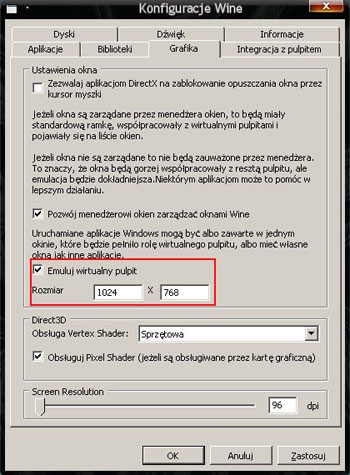
Teraz pozostaje nam punkt końcowy. Przechodzimy do Aplikacje>Wine>Configure Wine. W nowo otwartym oknie wybieramy zakładkę „Grafika”. Gdy wykonaliśmy powyższą czynność, odnajdujemy opcję „Emuluj wirtualny pulpit” i zaznaczamy ją (po prostu włączamy). Teraz mamy dwa aktywne pola, w których ustawiamy rozmiar wirtualnego pulpitu. Jeśli w systemie mamy ustawioną rozdzielczość 1280x1024px, w polach wpisujemy rozmiar 1024×768. Jeśli zaś nasza rozdzielczość wynosi 1024x768px, wpisujemy 800×600. Zapisujemy ustawienia poprzez kliknięcie w „OK”.
To jeszcze nie koniec. Jeśeli chcesz, by gra chodziła płynniej niź normalnie, kliknij prawym przyciskiem myszy na aktywatorze Gothic II, następnie wybierz „Właściwości”. W nowo otwartym oknie przejdź do zakładki „Aktywator” i w polu „Polecenie” dopisz przed poleceniem „wine”: WINEDEBUG=”-all”. Całość powinna wyglądać w ten sposób:
env WINEPREFIX=”/home/twój_profil/.wine” WINEDEBUG=”-all” wine „C:Program FilesJoWooDGothic IISystemGothic2.exe”
Możesz uruchamiać grę ręcznie przez konsolę. Znajdując się w folderze Gothic II/System wydaj polecenie:
WINEDEBUG=”-all” wine Gothic2.exe lub Gothic.exe (zależne od części gry)
Jesteśmy gotowi do uruchomienia Gothic I/Gothic II/Nocy Kruka! Jeśli wszystkie czynności wykonałeś dokładnie w sposób opisany powyżej, gra powinna uruchomić się bez problemu i działać jak należy. Natomiast mam jeszcze dla Was jedną poradę. Kiedy uruchomicie grę, a następnie wybierzecie „Nowa gra”, po wczytaniu gra zostanie zapauzowana. Należy wcisnąć wtedy klawisz „ESC”. Taka sytuacja nie ma miejsca przy wczytywaniu zapisu, a jedynie przy rozpoczęciu nowej gry.
W razie jakichkolwiek problemów z sagą Gothic na GNU/Linuksie, odwiedź nasze forum, a konkretnie temat „Seria Gothic na systemie GNU/Linux„.
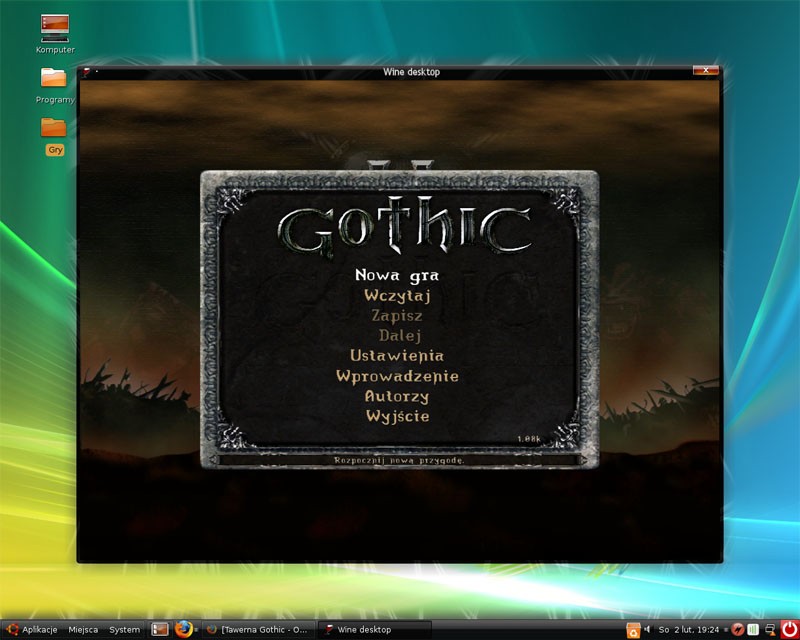
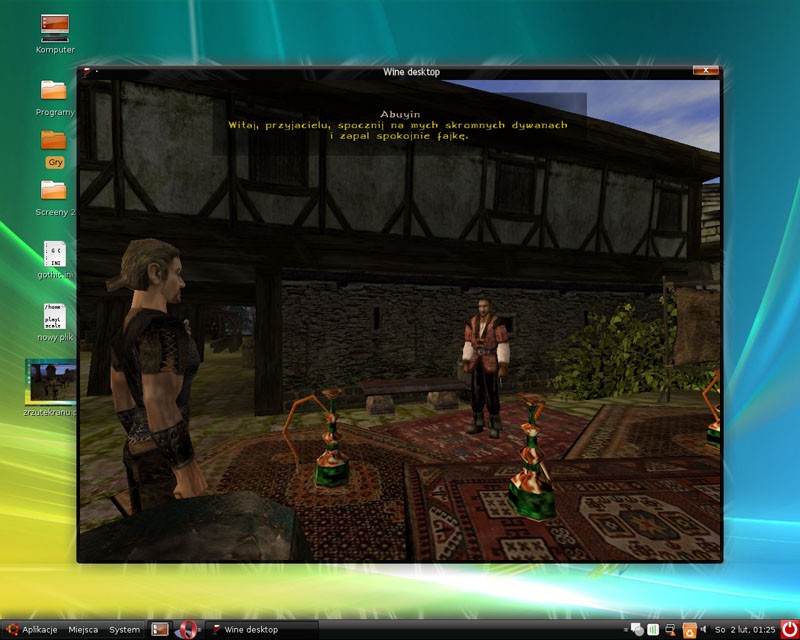
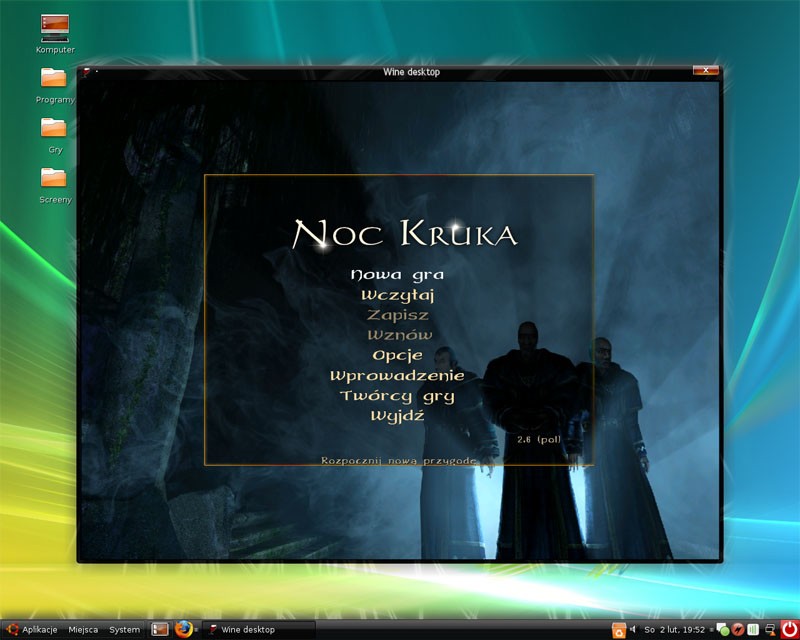
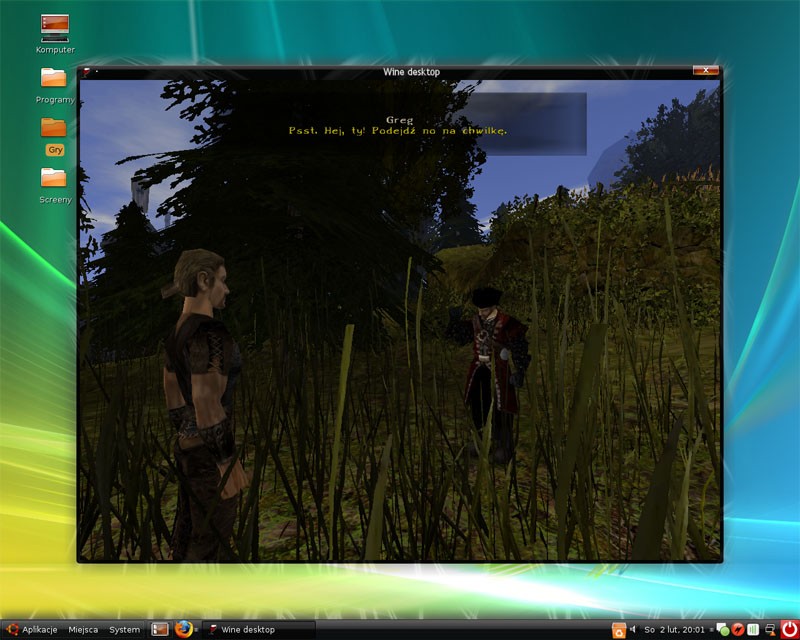
Dodam tylko tyle, że gra chodzi z tą samą wydajnością, którą doświadczamy pod Windowsem (przynajmniej takie odczucie daje mój komputer).